首頁

>

產品系列

>

Origin

> Origin 2026 新功能

Origin 2026 新功能

新版本 Origin 2026 持續推出更多新功能,進一步優化軟體上的使用者體驗,新增並優化既有的圖表種類與 App。
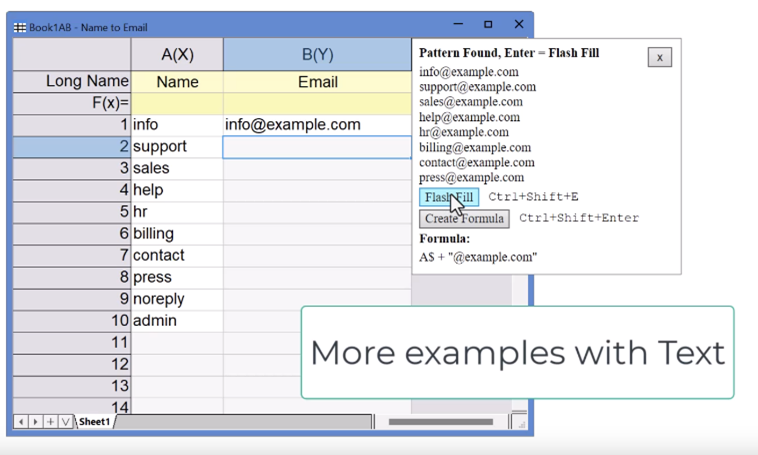
快速填充與智慧公式(Flash Fill and Smart Formula)

這些功能可讓你快速從包含文字的欄位中,擷取想要的字串部分,例如:從混合文字與數字的欄位中取出數字。
 

進一步了解

這些功能可讓你快速從包含文字的欄位中,擷取想要的字串部分,例如:從混合文字與數字的欄位中取出數字。
 

進一步了解

在專案檔中搜尋(Find in Project Files)

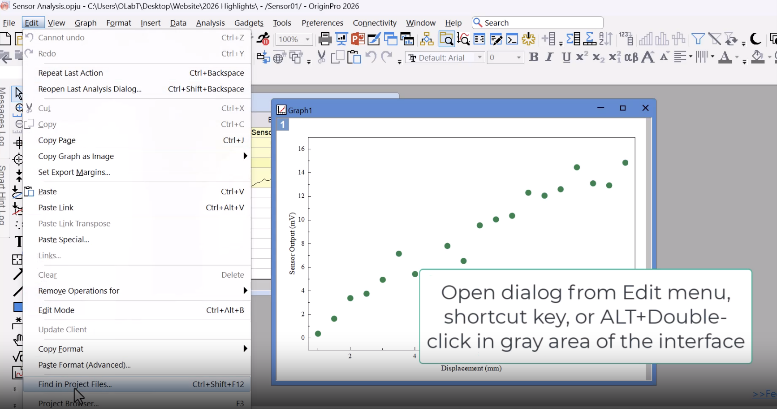
這項新功能可讓你在多個 Origin 專案檔中搜尋指定的字串。主要功能特色包括:
  • 可搜尋最近開啟的所有專案檔,或是指定資料夾(包含其子資料夾)中的所有專案檔。
  • 可搜尋的位置包含:資料夾、工作簿、圖表、記事視窗、儲存格註記等。
  • 支援萬用字元(wildcards)搜尋
  • 提供詳細的搜尋結果檢視,並以工具提示顯示字串在專案中的具體位置。
  • 搜尋結果的右鍵選單包含多種操作,例如:附加到目前的專案、以新視窗開啟等。
  • 可將搜尋對話框最小化後繼續工作,搜尋會在背景中持續進行。


進一步了解

進入OriginLab查看blog

這項新功能可讓你在多個 Origin 專案檔中搜尋指定的字串。主要功能特色包括:

  • 可搜尋最近開啟的所有專案檔,或是指定資料夾(包含其子資料夾)中的所有專案檔。
  • 可搜尋的位置包含:資料夾、工作簿、圖表、記事視窗、儲存格註記等。
  • 支援萬用字元(wildcards)搜尋
  • 提供詳細的搜尋結果檢視,並以工具提示顯示字串在專案中的具體位置。
  • 搜尋結果的右鍵選單包含多種操作,例如:附加到目前的專案、以新視窗開啟等。
  • 可將搜尋對話框最小化後繼續工作,搜尋會在背景中持續進行。
 

進一步了解

進入OriginLab查看blog

將 Excel 的儲存格公式帶入 Origin(Bring in Cell Formula from Excel into Origin)

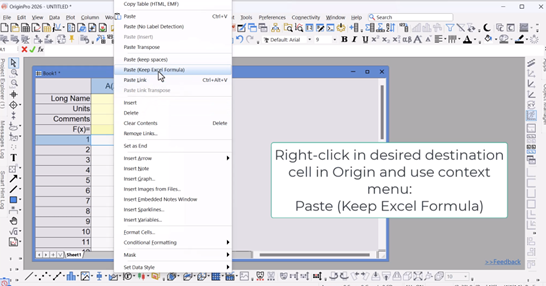
現在你可以將 Excel 的儲存格公式 帶入Origin,並在 Origin 中繼續進行計算,接著建立高品質的出版級圖表,或進行更進階的分析。主要功能與操作方式:
  • 可從 Excel 複製貼上儲存格範圍,或使用 Excel Data Connector 匯入資料。
  • 在 Excel 中開啟顯示公式(Show Formula),然後在 Origin 中使用新的選項Paste (Keep Excel Formula)(貼上〔保留 Excel 公式〕)進行貼上。
  • 在 Data Connector 的 Options 對話框中,勾選 Import Raw Formula,即可匯入包含公式的 Excel 表或工作簿。
  • 在 Origin 中按 Ctrl + 可切換「公式 / 數值」顯示模式。
  • 在 Origin 中按 Ctrl+E 可切換公式儲存格的強調模式(若 Excel 的某些公式在 Origin 中不受支援,將會以不同顏色強調,並標記為 #Error ) 。
  • 可選擇將含公式的儲存格轉換為純數值(移除公式)。
  • **尋找與取代(Find and Replace)**功能也支援用於含公式的儲存格。
  • **Origin 支援更多 Excel 常見函數,例如 average, rand, stdev.s, stdev.p。
  • **支援從 Google Sheets 複製貼上公式至Origin。


進一步了解

現在你可以將 Excel 的儲存格公式 帶入Origin,並在 Origin 中繼續進行計算,接著建立高品質的出版級圖表,或進行更進階的分析。主要功能與操作方式:
  • 可從 Excel 複製貼上儲存格範圍,或使用 Excel Data Connector 匯入資料。
  • 在 Excel 中開啟 顯示公式(Show Formula),然後在 Origin 中使用新的選項Paste (Keep Excel Formula)(貼上〔保留 Excel 公式〕)進行貼上。
  • 在 Data Connector 的 Options 對話框中,勾選 Import Raw Formula,即可匯入包含公式的 Excel 表或工作簿。
  • 在 Origin 中按 Ctrl + 可切換「公式 / 數值」顯示模式。
  • 在 Origin 中按 Ctrl+E 可切換公式儲存格的強調模式。(若 Excel 的某些公式在 Origin 中不受支援,將會以不同顏色強調,並標記為 #Error) 。
  • 可選擇將含公式的儲存格轉換為純數值(移除公式)。
  • **尋找與取代(Find and Replace)**功能也支援用於含公式的儲存格。
  • Origin 支援更多 Excel 常見函數,例如 average, rand, stdev.s, stdev.p。
  • 支援從 Google Sheets 複製貼上公式至Origin。
 

進一步了解

資料匯入的週期性更新(Periodic Refresh for Data Import)

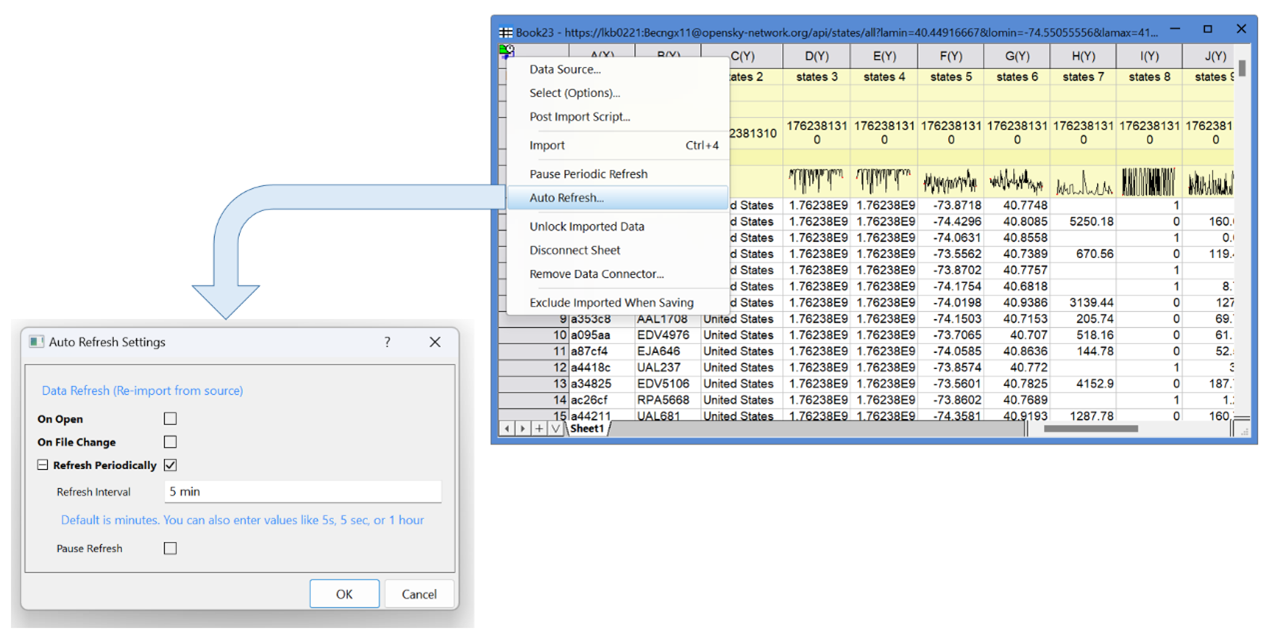
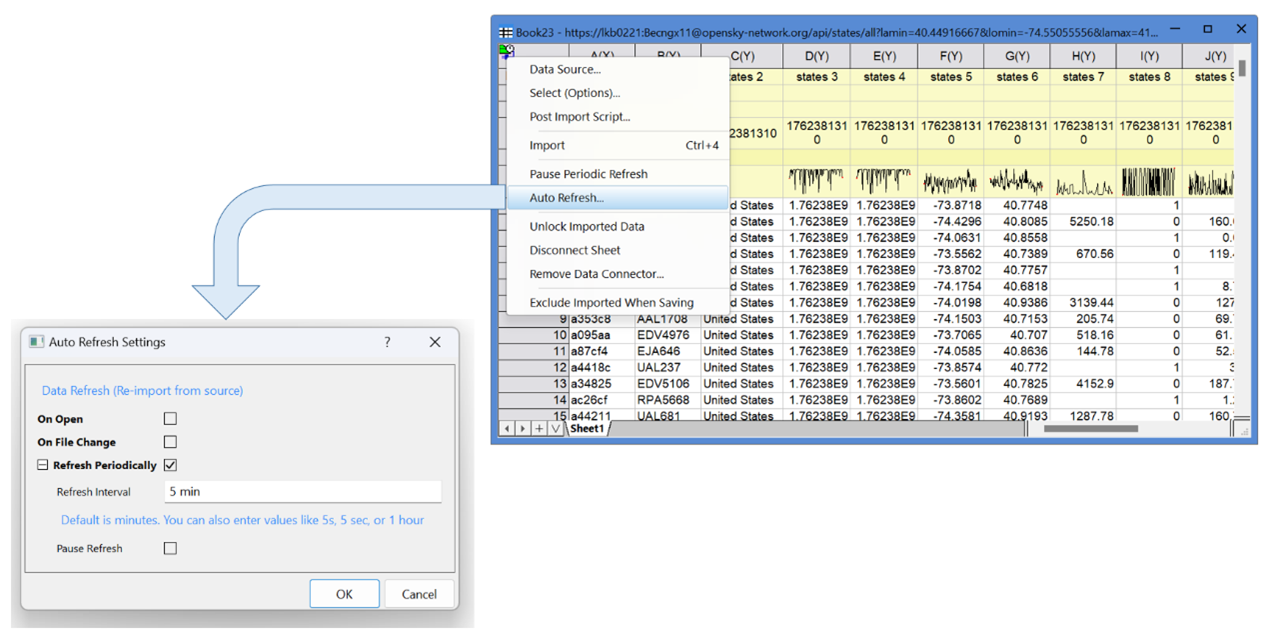
此更新後能讓資料連接器(Data Connector)自動且定期重新匯入資料來源中的資料,在資料需要更新、或來源會持續新增資料的情況下非常有用。操作方式與功能說明:
  • 在 Auto Refresh Settings(自動更新設定)對話框中,勾選 Refresh Periodically(定期更新),更新頻率可設定為 5 秒到 3 天之間。
  • 支援的資料來源包括:網路檔案,資料庫,網路/雲端資料來源。
  • 設定好更新頻率後,你可以隨時在選項對話框中暫停更新。
  • 作業簿中的資料連接器圖示會顯示一個計時器圖示,滑鼠移上去的工具提示會顯示距離下一次更新的剩餘時間。

此更新後能讓資料連接器(Data Connector)自動且定期重新匯入資料來源中的資料,在資料需要更新、或來源會持續新增資料的情況下非常有用。操作方式與功能說明:

  • 在 Auto Refresh Settings(自動更新設定)對話框中,勾選 Refresh Periodically(定期更新),更新頻率可設定為 5 秒到 3 天之間。
  • 支援的資料來源包括:網路檔案,資料庫,網路/雲端資料來源。
  • 設定好更新頻率後,你可以隨時在選項對話框中暫停更新。
  • 作業簿中的資料連接器圖示會顯示一個計時器圖示,滑鼠移上去的工具提示會顯示距離下一次更新的剩餘時間。

重複上一動作與複製操作(Repeat Last Action & Duplicate Operation)

2026版本新增了一組方便的功能,可快速重複先前的操作,或將分析設定套用到其他資料:
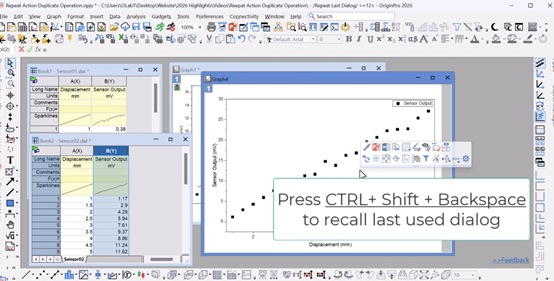
  • CTRL + Backspace:重複上一個動作,例如:你剛用某欄資料建立了圖表,按下此快捷鍵即可用相同設定從另一欄資料建立同樣的圖表。
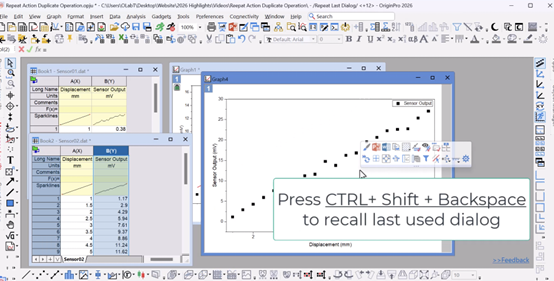
  • CTRL + Shift + Backspace:重新開啟最近使用的對話框包含分析、繪圖或 App 的設定視窗,能快速調整與重複操作。
  • 複製操作(Duplicate Operation)在完成分析(例如非線性擬合)後,可在操作鎖(operation lock)上點右鍵,將相同的分析設定套用到其他工作表的資料上。


進一步了解

2026版本新增了一組方便的功能,可快速重複先前的操作,或將分析設定套用到其他資料:
  • CTRL + Backspace:重複上一個動作,例如:你剛用某欄資料建立了圖表,按下此快捷鍵即可用相同設定從另一欄資料建立同樣的圖表。
  • CTRL + Shift + Backspace:重新開啟最近使用的對話框,包含分析、繪圖或 App 的設定視窗,能快速調整與重複操作。
  • 複製操作(Duplicate Operation)在完成分析(例如非線性擬合)後,可在操作鎖(operation lock)上點右鍵,將相同的分析設定套用到其他工作表的資料上。
 

進一步了解

全新 Graph Maker(圖表製作器)

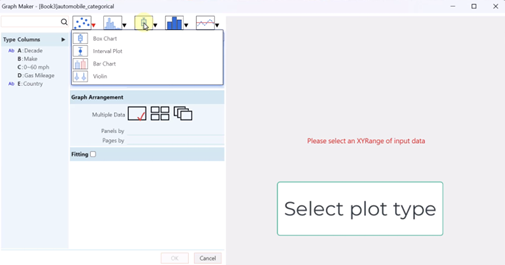
2026版本新增並改良了一款全新的 Graph Maker,可從 Plot(繪圖)選單中開啟:
  • 支援更多圖表類型,包括 Run Chart(運行圖)與 Pareto Chart(帕雷托圖)。
  • 統計圖表支援多資料集與分組。
  • 可使用文字/類別型欄位,將圖表拆分為單頁中的多個面板,或分成多頁顯示。
  • 可從圖表鎖定圖示的「Change Parameter」(變更參數)右鍵選單重新開啟對話框,以便修改設定。


進一步了解

2026版本新增並改良了一款全新的 Graph Maker,可從 Plot(繪圖)選單中開啟:

  • 支援更多圖表類型,包括 Run Chart(運行圖)與 Pareto Chart(帕雷托圖)。
  • 統計圖表支援多資料集與分組。
  • 可使用文字/類別型欄位,將圖表拆分為單頁中的多個面板,或分成多頁顯示。
  • 可從圖表鎖定圖示的「Change Parameter」(變更參數)右鍵選單重新開啟對話框,以便修改設定。
 

進一步了解

描述性統計的圖形化摘要(Graphical Summary for Descriptive Statistics)

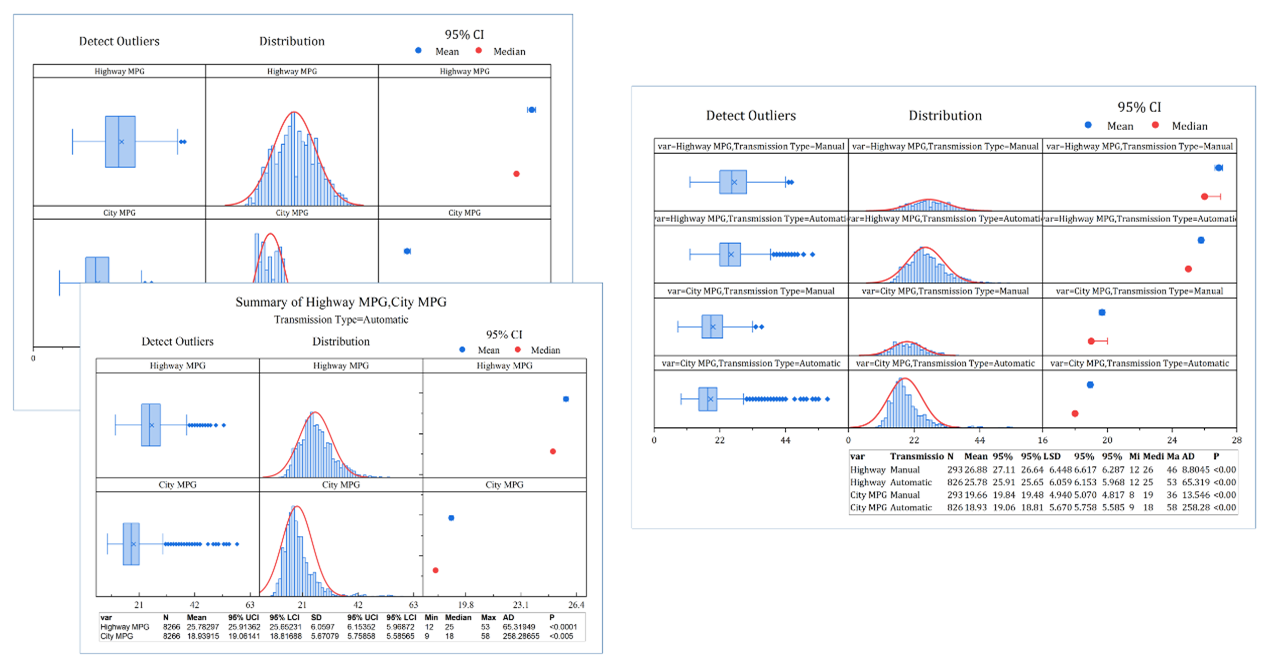
在描述性統計App中新增了全新的「圖形化摘要」工具:

  • 可透過清晰、具互動性的圖表快速瀏覽資料,輕鬆辨識趨勢與離群值。
  • 摘要圖可以單獨呈現,也可依變數、依群組,或全部集中在一起並排比較。
  • 摘要統計包含 Anderson–Darling 常態性檢定。

在描述性統計App中新增了全新的「圖形化摘要」工具:

  • 可透過清晰、具互動性的圖表快速瀏覽資料,輕鬆辨識趨勢與離群值。
  • 摘要圖可以單獨呈現,也可依變數、依群組,或全部集中在一起並排比較。
  • 摘要統計包含 Anderson–Darling 常態性檢定。

速度與效能全面提升(Enhanced Speed and Performance)

新版本在速度與效能上進行了多項改進:
  • 向量計算支援多執行緒,用於「設定欄位值(Set Column Values)」與 LabTalk 指派運算,速度提升至少 2倍。
  • 在「設定欄位值」中使用 IF 函數搭配 IsEmpty 時,運算速度提升超過 2倍。
  • 儲存大型、含多種類型數列的 Origin 專案時,速度提升約 40%。
  • 在含有大量公式儲存格的工作表中執行「尋找與取代」的速度更加快速。

新版本在速度與效能上進行了多項改進:

  • 向量計算支援多執行緒,用於「設定欄位值(Set Column Values)」與 LabTalk 指派運算,速度提升至少 2倍。
  • 在「設定欄位值」中使用 IF 函數搭配 IsEmpty 時,運算速度提升超過 2倍。
  • 儲存大型、含多種類型數列的 Origin 專案時,速度提升約 40%。
  • 含有大量公式儲存格的工作表中執行「尋找與取代」的速度更加快速。

2026版本新增圖表

2026版本提供下列多種新增圖形模板

  • 因果圖/魚骨圖 (Cause-and-Effect Diagram)
  • 頻率圖中嵌套種類 (Frequency Chart: Column, Bar, Pie, Doughnut)
  • Double X *Note: Arrhenius (阿瑞尼士)以及其他「雙 X 軸(Double-X)」樣板現在可從「繪圖(Plot)」選單中使用
  • Decision Tree
  • Stem and Leaf Plot
  • Grouped Histogram
  • Grouped Pareto Chart
  • Grouped Scatter Plot
  • Improved Grouped Column Chart
  • Conclusion Charts in t-test Report Sheets ( t 檢定報告中的結論圖表)

2026版本提供下列多種新增圖形模板

  • 因果圖/魚骨圖 (Cause-and-Effect Diagram)
  • 頻率圖中嵌套種類 (Frequency Chart: Column, Bar, Pie, Doughnut)
  • Double X * Note: Arrhenius (阿瑞尼士)以及其他「雙 X 軸(Double-X)」樣板現在可從「繪圖(Plot)」選單中使用
  • Decision Tree
  • Stem and Leaf Plot
  • Grouped Histogram
  • Grouped Pareto Chart
  • Grouped Scatter Plot
  • Improved Grouped Column Chart
  • Conclusion Charts in t-test Report Sheets ( t 檢定報告中的結論圖表)

Origin 2026在此版本增加/更新了下列App:

  • Reliability and Survival Analysis  PRO限定
  • Design of Experiments (更新) PRO限定
  • Statistical Process Control (更新) PRO限定
  • Decision Tree Analysis (更新) PRO限定
  • Logistic Regression (更新)  PRO限定
  • Graph Maker(更新)
  • Stem and Leaf Plot
  • Convert Global to Local Coordinates
  • DMD Connector
  • RPC3 Connector
  • Ivium Connector
  • Minitab Connector (更新)
  • Reliability and Survival Analysis PRO限定
  • Design of Experiments (更新) PRO限定
  • Statistical Process Control (更新) PRO限定
  • Decision Tree Analysis (更新)  PRO限定
  • Logistic Regression(更新) PRO限定
  • Graph Maker(更新)
  • Stem and Leaf Plot
  • Convert Global to Local Coordinates
  • DMD Connector
  • RPC3 Connector
  • Ivium Connector
  • Minitab Connector (更新)

其他功能部分

一般功能(General)

•使用自訂的 Origin.opju 檔案啟動 Origin 或建立新專案。

•改良的 Minitab 連接器,可將輸出匯入為階層式工作表。

•專案瀏覽器(Project Browser) 增加可將視窗移動/複製到目前的資料夾的選項。

•專案瀏覽器支援批次編輯欄位註解與單位。

•更佳的工具列圖示,包括工作區內的工具列與資料工作表中的視窗圖示。

•可鎖定工具列位置(Lock Toolbar Positions)。

•在記事(Notes)與版面配置(Layout)視窗的標題列中同時顯示短名稱與長名稱。

圖表相關功能

•儲存與載入「圖表選項」對話框的設定

•精確控制圖表中表格字型大小

•小型工具列可顯示/隱藏所有圖層中的所有圖例

•圖例、軸標題、文字與註解在選擇「同類型全選」編輯時,仍會被視為不同類型

•編輯圖例與標籤時的語法著色

•趨勢線的小型工具列控制更多功能,例如標籤相對於面板/圖層的位置、針對圖組的趨勢線等

•熱圖(Heatmap)新增顯著性標記

•機率圖(Probability plot)支援更多分布類型

•直方圖分布曲線支援自訂參數

•一樣本、二樣本與配對樣本 t 檢定的結論圖表

資料處理相關功能

•在 XML 連接器中偵測 Unix 時間戳

•小型工具列支援動態合併,並可點擊編輯所有儲存格的數值

•多個欄位時候可各自排序

•精簡版搜尋(Ctrl+F)對話框,依據工作表中顯示的內容搜尋

•儲存使用者自訂參數列的公式

•刪除工作表中的所有資料,但保留儲存格公式與連結

• TRUE 與 FALSE 的支援方式類似 Excel 與 Google 試算表